Jika Anda menggunakan Grindr untuk terhubung dengan orang-orang di daerah Anda, Anda akan mengalami a “Otorisasi Google Gagal” kesalahan bisa sangat membuat frustrasi. Anda membuka aplikasi, mencoba masuk dengan akun Google Anda, dan alih-alih melihat profil, Anda malah menatap pesan kesalahan. Kabar baiknya? Masalah ini biasanya mudah diperbaiki setelah Anda memahami penyebabnya.
TLDR: Kesalahan “Otorisasi Google Gagal” di Grindr biasanya terjadi karena versi aplikasi yang kedaluwarsa, data cache yang rusak, masalah sinkronisasi akun Google, atau izin yang dicabut. Mulailah dengan memeriksa koneksi internet Anda dan memperbarui aplikasi. Kemudian bersihkan cache, verifikasi izin akun Google, dan instal ulang aplikasi jika diperlukan. Dalam kebanyakan kasus, salah satu langkah berikut memulihkan akses dalam hitungan menit.
Mengapa Terjadi Kesalahan Otorisasi Google
Sebelum melakukan perbaikan, ada baiknya untuk memahaminya Mengapa kesalahan ini muncul. Grindr memungkinkan pengguna untuk masuk melalui Google untuk kenyamanan dan keamanan. Saat Anda mengetuk “Masuk dengan Google”, beberapa hal terjadi di balik layar:
- Grindr terhubung ke server otentikasi Google.
- Google memverifikasi kredensial akun Anda.
- Google mengirimkan otorisasi kembali ke Grindr.
Jika ada bagian dari rantai ini yang rusak, Anda akan melihat pesan kegagalan otorisasi.
Penyebab umum meliputi:
- Versi aplikasi Grindr ketinggalan jaman
- Layanan Google Play kedaluwarsa
- Cache atau data aplikasi rusak
- Izin akun Google dicabut
- Koneksi internet buruk atau tidak stabil
- Gangguan VPN atau firewall
Sekarang mari kita ikuti proses langkah demi langkah untuk memperbaikinya.
Langkah 1: Periksa Koneksi Internet Anda
Ini mungkin terdengar sederhana, tetapi masalah konektivitas adalah salah satu penyebab kesalahan otorisasi yang paling sering diabaikan.
Coba yang berikut ini:
- Beralih dari Wi-Fi ke data seluler, atau sebaliknya.
- Aktifkan Mode Pesawat selama 30 detik, lalu matikan.
- Mulai ulang router Anda jika Anda menggunakan Wi-Fi.
Jika memungkinkan, uji masuk ke aplikasi lain menggunakan Google. Jika cara ini juga gagal, masalahnya mungkin terkait dengan jaringan, bukan spesifik pada Grindr.
Tip: Jaringan Wi-Fi publik terkadang memblokir layanan otentikasi. Beralih ke data seluler dapat menyelesaikan masalah secara instan.
Langkah 2: Perbarui Aplikasi Grindr
Grindr versi lama mungkin tidak berkomunikasi dengan baik dengan server Google.
Untuk memperbarui:
- Buka Google Play Toko.
- Cari penggiling.
- Jika Anda melihat Memperbarui tombol, ketuk.
Setelah memperbarui, mulai ulang ponsel Anda sebelum mencoba masuk lagi.
Pembaruan memastikan kompatibilitas dengan protokol keamanan dan sistem otentikasi terbaru.
Langkah 3: Perbarui Layanan Google Play
Layanan Google Play bertindak sebagai jembatan antara akun Google Anda dan aplikasi pihak ketiga seperti Grindr. Jika sudah usang, otorisasi mungkin gagal.
Untuk memeriksa pembaruan:
- Pergi ke Pengaturan di ponsel Anda.
- Memilih Aplikasi atau Aplikasi.
- Temukan dan ketuk Layanan Google Play.
- Gulir ke bawah dan cari opsi pembaruan (atau perbarui melalui Play Store).
Jika pembaruan tersedia, instal dan reboot perangkat Anda.
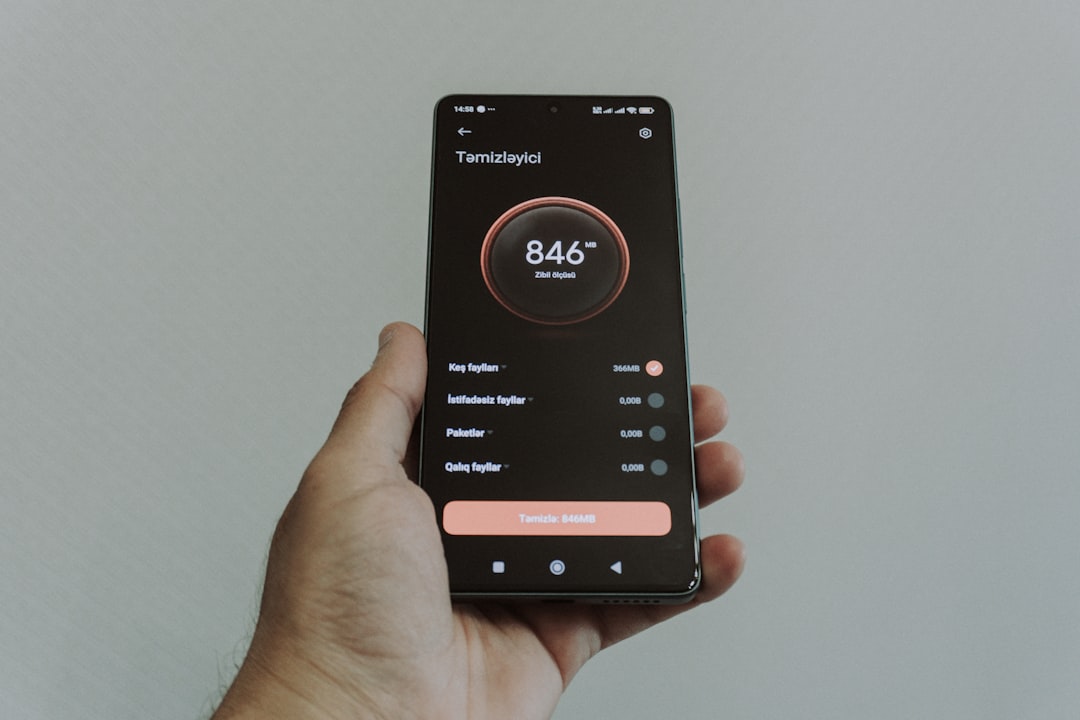
Langkah 4: Hapus Cache dan Data Grindr
Data cache membantu aplikasi memuat lebih cepat, namun terkadang data tersebut rusak dan mengganggu proses login.
Berikut cara menghapusnya:
- Pergi ke Pengaturan.
- Mengetuk Aplikasi.
- Memilih penggiling.
- Mengetuk Penyimpanan.
- Memilih Hapus Tembolok.
Jika masalah masih berlanjut, Anda juga dapat mengetuk Hapus Data (catatan: ini akan mengeluarkan Anda dari aplikasi).
Setelah dibersihkan, buka kembali Grindr dan coba masuk lagi.
Langkah 5: Hapus dan Tambahkan Kembali Akun Google Anda
Terkadang masalahnya terletak pada pengaturan sinkronisasi akun Google Anda.
Untuk mengatur ulang koneksi akun Anda:
- Membuka Pengaturan.
- Mengetuk Akun atau Kata Sandi dan Akun.
- Pilih Anda akun Google.
- Mengetuk Hapus Akun.
Nyalakan ulang ponsel Anda, lalu:
- Kembali ke Akun.
- Mengetuk Tambahkan Akun.
- Memilih Google dan masuk kembali.
Ini menyegarkan token autentikasi dan sering kali menyelesaikan konflik otorisasi.
Langkah 6: Periksa Izin Akun Google
Google memungkinkan Anda mengelola aplikasi mana yang memiliki akses ke akun Anda. Jika izin Grindr dicabut, login akan gagal.
Untuk memverifikasi:
- Pergi ke Anda Akun Google pengaturan (melalui browser).
- Memilih Keamanan.
- Gulir ke Aplikasi pihak ketiga dengan akses akun.
- Periksa apakah Grindr terdaftar.
Jika tidak ada atau ditandai tidak aktif:
- Hapus semua entri Grindr yang ada.
- Coba masuk ke Grindr lagi untuk memberi otorisasi ulang akses.
Hal ini memaksa Google untuk membuat kredensial otorisasi baru.
Langkah 7: Nonaktifkan Aplikasi VPN atau Firewall
VPN dan aplikasi firewall berbasis privasi dapat mengganggu server autentikasi Google.
Jika Anda menggunakan:
- Sebuah VPN
- Pemblokir iklan dengan fitur firewall
- Aplikasi DNS khusus
Nonaktifkan sementara dan coba masuk lagi.
Jika login berhasil setelah menonaktifkan VPN Anda, coba beralih ke lokasi server lain atau kecualikan Grindr dari perutean VPN.
Langkah 8: Instal ulang Grindr
Jika tidak ada langkah di atas yang berhasil, instalasi ulang yang bersih adalah pilihan terbaik Anda.
Ikuti langkah-langkah berikut:
- Tekan dan tahan ikon aplikasi Grindr.
- Mengetuk Copot pemasangan.
- Mulai ulang ponsel Anda.
- Instal ulang Grindr dari Google Play Store.
Ini akan menghapus file yang rusak dan memastikan Anda memulai dari awal.
Langkah 9: Periksa Pengaturan Tanggal dan Waktu
Ini adalah solusi yang sering diabaikan. Jika tanggal dan waktu ponsel Anda salah, autentikasi Google bisa gagal karena kesalahan validasi sertifikat keamanan.
Untuk memperbaikinya:
- Pergi ke Pengaturan.
- Mengetuk Tanggal & Waktu.
- Memungkinkan Tanggal dan waktu otomatis.
Setelah disinkronkan dengan benar, coba lagi proses login.
Langkah 10: Periksa Pembaruan Sistem Android
Sistem operasi Android yang ketinggalan jaman dapat menimbulkan masalah kompatibilitas dengan protokol keamanan yang lebih baru.
Untuk memeriksa pembaruan:
- Pergi ke Pengaturan.
- Mengetuk Sistem.
- Memilih Pembaruan Perangkat Lunak.
Instal pembaruan apa pun yang tertunda dan mulai ulang perangkat Anda.
Kapan Harus Menghubungi Dukungan
Jika Anda sudah mencoba semua langkah di atas dan masih melihat pesan kesalahan, hal ini mungkin disebabkan oleh:
- Gangguan server sementara
- Pembatasan khusus akun
- Masalah otentikasi regional
Dalam hal ini:
- Kunjungi pusat dukungan Grindr.
- Berikan tangkapan layar kesalahan tersebut.
- Tentukan versi Android dan versi aplikasi Anda.
Semakin banyak detail yang Anda berikan, semakin cepat masalah dapat dieskalasi.
Bagaimana Mencegah Kesalahan di Masa Mendatang
Setelah Anda kembali ke akun Anda, lakukan beberapa tindakan pencegahan untuk menghindari terulangnya kejadian serupa.
- Selalu perbarui aplikasi secara teratur.
- Hindari aplikasi pembunuh tugas yang agresif yang mengganggu layanan latar belakang.
- Batasi peralihan VPN yang tidak perlu.
- Jaga keamanan dan sinkronisasi akun Google Anda.
Sistem autentikasi sangat bergantung pada token aman dan verifikasi perangkat. Menjaga sistem Anda tetap stabil dan diperbarui akan mengurangi risiko kegagalan.
Pikiran Terakhir
Kesalahan “Otorisasi Google Gagal” di Grindr mungkin terlihat serius, tetapi dalam banyak kasus, ini disebabkan oleh sesuatu yang kecil seperti perangkat lunak yang ketinggalan jaman atau data cache yang rusak. Dengan mengikuti solusi langkah demi langkah dalam panduan ini—dimulai dengan perbaikan sederhana seperti memeriksa koneksi dan memperbarui aplikasi—Anda biasanya dapat menyelesaikan masalah hanya dalam beberapa menit.
Gangguan teknologi terjadi, terutama ketika platform pihak ketiga seperti Google terlibat. Namun dengan pendekatan pemecahan masalah yang tepat, Anda akan kembali menjelajahi profil, mengobrol, dan terhubung tanpa stres.
Jika semuanya gagal, ingat: menginstal ulang aplikasi dan menyegarkan koneksi akun Google Anda akan menyelesaikan sebagian besar kesalahan otorisasi.
Tetap perbarui, tetap aman, dan selamat terhubung.